Domain gubv.de kaufen?
Wir ziehen mit dem Projekt
gubv.de um.
Sind Sie am Kauf der Domain
gubv.de interessiert?
domain@kv-gmbh.de · 0541-91531010
Domain gubv.de kaufen?
Wie bekomme ich App auf Desktop?
Um eine App auf deinem Desktop zu haben, musst du zuerst sicherstellen, dass die App für Desktop verfügbar ist. Dann kannst du die App entweder von der offiziellen Website des Entwicklers herunterladen oder sie aus dem Microsoft Store oder dem Mac App Store installieren. Nachdem die App installiert ist, sollte sie automatisch auf deinem Desktop erscheinen. Du kannst auch eine Verknüpfung zur App auf deinem Desktop erstellen, indem du die App-Verknüpfung aus dem Startmenü oder dem Installationsverzeichnis auf deinen Desktop ziehst. **
Wie bekommt man eine App auf den Desktop?
Um eine App auf den Desktop zu bekommen, muss man die App zunächst herunterladen und installieren. Dies kann je nach Betriebssystem unterschiedlich sein, z.B. über den App Store bei iOS oder den Microsoft Store bei Windows. Nach der Installation sollte die App automatisch auf dem Desktop erscheinen. Falls nicht, kann man die Verknüpfung manuell erstellen, indem man die App-Datei auf den Desktop zieht oder mit einem Rechtsklick auf die App im Startmenü eine Verknüpfung auf dem Desktop erstellt. Man kann auch den Desktop anpassen und die App-Verknüpfung dort platzieren, wo es einem am besten passt. **

Ähnliche Suchbegriffe für Desktop-App
Top-Angebote
Produkte zum Begriff Desktop-App:
-
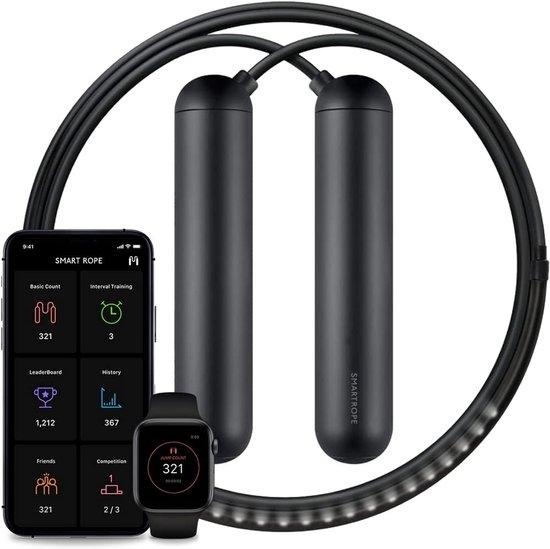
LED Digital Springtouw mit Fitness-Tracker-App-VerbindungHier is de vertaalde en gezuiverde productbeschrijving in het Duits: Erleben Sie die Evolution des klassischen Sprungtouws mit diesem intelligenten Trainingshilfsmittel, das Ihre Sprünge in der Luft mit klaren LED-Lichtern darstellt. Dieses Sprungtouw zeigt Ihre Sprünge in vier Ziffern, was für eine fesselnde und motivierende Trainingsstunde sorgt. Durch die Persistence of Vision-Technologie erscheint die Zählung direkt vor Ihren Augen. Synchronisieren Sie die Daten reibungslos mit der en mobilen App für iOS und Android, um Ihre Sprünge, verbrachte Kalorien, Trainingszeiten und Fitnessfortschritte zu verfolgen. Öffnen Sie Trainingspreise und konkurrieren Sie mit Freunden für zusätzliche Motivation. Das Touw synchronisiert mit beliebten Fitness-Plattformen wie Apple HealthKit, Google Fit und Samsung S Health. Für Effizienz und Komfort entworfen, mit bequemen Handgelenken, zwei Sätze Kugellager für eine weiche Bewegung und einer 45-Grad-Winkel. Verfügbar in verschiedenen Größen für die p472,95 €*Versand: 0,00 €Sichere Weiterleitung zum Anbieter
-
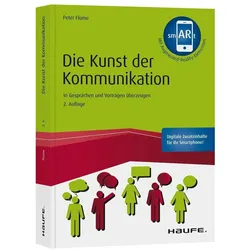
Die Kunst der Kommunikation - inkl. Augmented-Reality-App, Fachbücher von Peter FlumeGute Kommunikationsfähigkeiten sind der Schlüssel für beruflichen Erfolg. Kommunikationstrainer Peter Flume erklärt, wie Sie sich auf Gesprächs- und Vortragssituationen richtig vorbereiten und Ihr Gegenüber erfolgreich überzeugen. Die Augmented-Reality-Elemente bieten wertvolle Zusatzinhalte und können zuhause optimal genutzt werden. Inhalte: - Vorbereitung: Argumente parat haben und Gespräche strukturieren - Die richtige Strategie für Konfliktgespräche, Diskussionsrunden oder Verkaufsgespräche - So überzeugen Sie mit Ihrer Persönlichkeit: Körper und Stimme gezielt einsetzen - Praktische Erfolgstipps für gelungene Präsentationen und Vorträge - Lassen Sie sich nicht aus dem Konzept bringen: Rezepte gegen Lampenfieber, Störungen und Widerstände - Neu in der 2. Auflage: Techniken zur virtuellen Kommunikation, neue Videos Mit der kostenlosen App „smARt Haufe" wird Ihr Fachbuch interaktiv! Augmented-Reality-App für Smartphones und Tablets. Buchseiten mit dem Smartphone scannen und Zusatzinhalte nutzen, z. B. Videos zu rhetorischen Stilmitteln, Hörbeispiele zu Gesprächssituationen und Bildergalerien zur Körpersprache.29,95 €*Versand: 0,00 €Sichere Weiterleitung zum Anbieter
-
RoadMap B1 Student's Book & Interactive eBook with Online Practice, Digital Resources & App, Schulbücher von Collectif, Pearson EducationDas RoadMap B1 Student's Book & Interactive eBook with Online Practice, Digital Resources & App ist ein umfassendes Lehrwerk, das speziell für Lernende der englischen Sprache konzipiert wurde. Dieses Schulbuch, herausgegeben von Pearson Studium, bietet eine strukturierte Herangehensweise an das Sprachenlernen und unterstützt die Entwicklung der vier grundlegenden Sprachfertigkeiten: Hören, Sprechen, Lesen und Schreiben. Mit 160 Seiten bietet das Buch eine Vielzahl von Übungen und Aktivitäten, die auf die Bedürfnisse von Lernenden auf dem B1-Niveau abgestimmt sind. Der kartonierte Einband sorgt für eine robuste Nutzung im Unterricht und beim Selbststudium. Zusätzlich zum gedruckten Buch erhalten die Nutzer Zugang zu einem interaktiven eBook, das digitale Ressourcen und Online-Übungen umfasst, um das Lernen zu vertiefen. Die App ermöglicht es den Lernenden, jederzeit und überall auf die Materialien zuzugreifen, was die Flexibilität und den Komfort des Lernprozesses erhöht. Die dritte Auflage, veröffentlicht im Jahr 2021, spiegelt aktuelle Lehrmethoden wider und ist ein wertvolles Hilfsmittel für alle, die ihre Englischkenntnisse verbessern möchten.44,50 €*Versand: 0,00 €Sichere Weiterleitung zum Anbieter

-
Wie bekomme ich eine App auf den Desktop?
Um eine App auf deinen Desktop zu bekommen, musst du zunächst sicherstellen, dass die App auf deinem Computer installiert ist. Wenn die App installiert ist, kannst du eine Verknüpfung auf deinem Desktop erstellen, indem du mit der rechten Maustaste auf das App-Symbol klickst und "Verknüpfung erstellen" auswählst. Diese Verknüpfung kannst du dann einfach auf deinen Desktop ziehen. Alternativ kannst du auch die App im Startmenü suchen, mit der rechten Maustaste darauf klicken und "Auf Desktop anzeigen" auswählen. So wird automatisch eine Verknüpfung auf deinem Desktop erstellt. **
-
Wie kann ich eine App auf den Desktop ziehen?
Um eine App auf den Desktop zu ziehen, musst du zuerst sicherstellen, dass die App bereits auf deinem Computer installiert ist. Suche dann nach dem App-Symbol auf deinem Startmenü oder in der Suchleiste. Klicke mit der rechten Maustaste auf das App-Symbol und wähle die Option "Auf Desktop verknüpfen" oder "Verknüpfung erstellen". Ziehe dann die Verknüpfung auf deinen Desktop, indem du die Maustaste gedrückt hältst. Lasse die Maustaste los, um die Verknüpfung auf dem Desktop abzulegen. Nun kannst du die App jederzeit direkt vom Desktop aus starten. **
-
Wie entferne ich die Windows 11 App vom Desktop?
Um die Windows 11 App vom Desktop zu entfernen, klicken Sie mit der rechten Maustaste auf das App-Symbol und wählen Sie "Von Desktop entfernen" aus dem Kontextmenü. Alternativ können Sie die App auch per Drag & Drop in den Papierkorb ziehen, um sie zu löschen. **
-
Gibt es eine Bluetooth-App für den Desktop-PC?
Ja, es gibt verschiedene Bluetooth-Apps für den Desktop-PC, die es ermöglichen, Bluetooth-Geräte mit dem Computer zu verbinden. Einige beliebte Optionen sind beispielsweise "BluetoothView" und "Bluetooth Driver Installer". Diese Apps ermöglichen es, Bluetooth-Geräte wie Kopfhörer, Tastaturen oder Mäuse mit dem PC zu verbinden und zu steuern. **


Welche App ermöglicht den Zugriff auf App-Daten ohne Root?
Eine App, die den Zugriff auf App-Daten ohne Root ermöglicht, ist beispielsweise "Helium - App Sync and Backup". Mit dieser App können Benutzer ihre App-Daten sichern und wiederherstellen, ohne dass ein Root-Zugriff erforderlich ist. Eine andere Möglichkeit ist die Verwendung von "ADB Backup", einer Funktion des Android Debug Bridge-Tools, mit der App-Daten ohne Root-Zugriff gesichert werden können. **
Was ist der Fehler beim Installieren der Autodesk Desktop App?
Es ist schwierig, den genauen Fehler beim Installieren der Autodesk Desktop App zu bestimmen, da es verschiedene mögliche Ursachen geben kann. Es könnte ein Problem mit der Internetverbindung, den Systemanforderungen oder der Installation selbst geben. Es wird empfohlen, die Fehlermeldung oder das genaue Problem zu überprüfen und gegebenenfalls den technischen Support von Autodesk zu kontaktieren, um eine Lösung zu finden. **
Top-Angebote
Produkte zum Begriff Desktop-App:
-
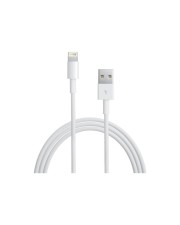
Techly USB2.0 Anschlusskabel Typ A Lightning weiss 1m Kabel Digital/Daten CE (ICOC-APP-8WH1)Produktbeschreibung: TECHly Lightning-Kabel - 1 m, Kabel: Lightning-Kabel, Länge: 1 m, Farbe: Weiß, Anschluss: Lightning - männlich, Stecker (zweites Ende): USB - männlich, Produktzertifizierungen: USB / USB 2.0, Besonderheiten: Synchronisieren und Laden26,58 €*Versand: 0,00 €Sichere Weiterleitung zum Anbieter
-
RoadMap B1+ Student's Book & Interactive eBook with Online Practice, Digital Resources & App, Schulbücher von Pearson EducationDas "RoadMap B1+ Student's Book & Interactive eBook with Online Practice, Digital Resources & App" ist ein umfassendes Lehrwerk, das speziell für Lernende der englischen Sprache auf dem B1+ Niveau entwickelt wurde. Dieses Schulbuch bietet eine Vielzahl von Lernmaterialien, die sowohl in gedruckter als auch in digitaler Form zur Verfügung stehen. Mit 176 Seiten ist es so konzipiert, dass es die Lernenden durch abwechslungsreiche Übungen und praxisnahe Inhalte unterstützt. Die Kombination aus einem interaktiven eBook und Online-Praktiken ermöglicht es den Nutzenden, ihre Kenntnisse flexibel und effektiv zu vertiefen. Die digitalen Ressourcen und die begleitende App bieten zusätzliche Möglichkeiten zur Interaktion und zum Selbststudium. Das Buch ist in englischer Sprache verfasst und eignet sich ideal für den Einsatz im Unterricht sowie für das eigenständige Lernen. Mit einem handlichen Format von 21 cm in der Höhe und 29,6 cm in der Breite ist es leicht zu transportieren und zu nutzen. Die erste Auflage des Buches stammt aus dem Jahr 2021 und wurde von Pearson Education herausgegeben, einem renommierten Anbieter im Bereich Bildungsressourcen.44,50 €*Versand: 0,00 €Sichere Weiterleitung zum Anbieter
-
LED Digital Springtouw mit Fitness-Tracker-App-VerbindungHier is de vertaalde en gezuiverde productbeschrijving in het Duits: Erleben Sie die Evolution des klassischen Sprungtouws mit diesem intelligenten Trainingshilfsmittel, das Ihre Sprünge in der Luft mit klaren LED-Lichtern darstellt. Dieses Sprungtouw zeigt Ihre Sprünge in vier Ziffern, was für eine fesselnde und motivierende Trainingsstunde sorgt. Durch die Persistence of Vision-Technologie erscheint die Zählung direkt vor Ihren Augen. Synchronisieren Sie die Daten reibungslos mit der en mobilen App für iOS und Android, um Ihre Sprünge, verbrachte Kalorien, Trainingszeiten und Fitnessfortschritte zu verfolgen. Öffnen Sie Trainingspreise und konkurrieren Sie mit Freunden für zusätzliche Motivation. Das Touw synchronisiert mit beliebten Fitness-Plattformen wie Apple HealthKit, Google Fit und Samsung S Health. Für Effizienz und Komfort entworfen, mit bequemen Handgelenken, zwei Sätze Kugellager für eine weiche Bewegung und einer 45-Grad-Winkel. Verfügbar in verschiedenen Größen für die p472,95 €*Versand: 0,00 €Sichere Weiterleitung zum Anbieter
-
Die Kunst der Kommunikation - inkl. Augmented-Reality-App, Fachbücher von Peter FlumeGute Kommunikationsfähigkeiten sind der Schlüssel für beruflichen Erfolg. Kommunikationstrainer Peter Flume erklärt, wie Sie sich auf Gesprächs- und Vortragssituationen richtig vorbereiten und Ihr Gegenüber erfolgreich überzeugen. Die Augmented-Reality-Elemente bieten wertvolle Zusatzinhalte und können zuhause optimal genutzt werden. Inhalte: - Vorbereitung: Argumente parat haben und Gespräche strukturieren - Die richtige Strategie für Konfliktgespräche, Diskussionsrunden oder Verkaufsgespräche - So überzeugen Sie mit Ihrer Persönlichkeit: Körper und Stimme gezielt einsetzen - Praktische Erfolgstipps für gelungene Präsentationen und Vorträge - Lassen Sie sich nicht aus dem Konzept bringen: Rezepte gegen Lampenfieber, Störungen und Widerstände - Neu in der 2. Auflage: Techniken zur virtuellen Kommunikation, neue Videos Mit der kostenlosen App „smARt Haufe" wird Ihr Fachbuch interaktiv! Augmented-Reality-App für Smartphones und Tablets. Buchseiten mit dem Smartphone scannen und Zusatzinhalte nutzen, z. B. Videos zu rhetorischen Stilmitteln, Hörbeispiele zu Gesprächssituationen und Bildergalerien zur Körpersprache.29,95 €*Versand: 0,00 €Sichere Weiterleitung zum Anbieter
-
Wie bekomme ich App auf Desktop?
Um eine App auf deinem Desktop zu haben, musst du zuerst sicherstellen, dass die App für Desktop verfügbar ist. Dann kannst du die App entweder von der offiziellen Website des Entwicklers herunterladen oder sie aus dem Microsoft Store oder dem Mac App Store installieren. Nachdem die App installiert ist, sollte sie automatisch auf deinem Desktop erscheinen. Du kannst auch eine Verknüpfung zur App auf deinem Desktop erstellen, indem du die App-Verknüpfung aus dem Startmenü oder dem Installationsverzeichnis auf deinen Desktop ziehst. **
-
Wie bekommt man eine App auf den Desktop?
Um eine App auf den Desktop zu bekommen, muss man die App zunächst herunterladen und installieren. Dies kann je nach Betriebssystem unterschiedlich sein, z.B. über den App Store bei iOS oder den Microsoft Store bei Windows. Nach der Installation sollte die App automatisch auf dem Desktop erscheinen. Falls nicht, kann man die Verknüpfung manuell erstellen, indem man die App-Datei auf den Desktop zieht oder mit einem Rechtsklick auf die App im Startmenü eine Verknüpfung auf dem Desktop erstellt. Man kann auch den Desktop anpassen und die App-Verknüpfung dort platzieren, wo es einem am besten passt. **
-
Wie bekomme ich eine App auf den Desktop?
Um eine App auf deinen Desktop zu bekommen, musst du zunächst sicherstellen, dass die App auf deinem Computer installiert ist. Wenn die App installiert ist, kannst du eine Verknüpfung auf deinem Desktop erstellen, indem du mit der rechten Maustaste auf das App-Symbol klickst und "Verknüpfung erstellen" auswählst. Diese Verknüpfung kannst du dann einfach auf deinen Desktop ziehen. Alternativ kannst du auch die App im Startmenü suchen, mit der rechten Maustaste darauf klicken und "Auf Desktop anzeigen" auswählen. So wird automatisch eine Verknüpfung auf deinem Desktop erstellt. **
-
Wie kann ich eine App auf den Desktop ziehen?
Um eine App auf den Desktop zu ziehen, musst du zuerst sicherstellen, dass die App bereits auf deinem Computer installiert ist. Suche dann nach dem App-Symbol auf deinem Startmenü oder in der Suchleiste. Klicke mit der rechten Maustaste auf das App-Symbol und wähle die Option "Auf Desktop verknüpfen" oder "Verknüpfung erstellen". Ziehe dann die Verknüpfung auf deinen Desktop, indem du die Maustaste gedrückt hältst. Lasse die Maustaste los, um die Verknüpfung auf dem Desktop abzulegen. Nun kannst du die App jederzeit direkt vom Desktop aus starten. **
Ähnliche Suchbegriffe für Desktop-App
-
RoadMap B1 Student's Book & Interactive eBook with Online Practice, Digital Resources & App, Schulbücher von Collectif, Pearson EducationDas RoadMap B1 Student's Book & Interactive eBook with Online Practice, Digital Resources & App ist ein umfassendes Lehrwerk, das speziell für Lernende der englischen Sprache konzipiert wurde. Dieses Schulbuch, herausgegeben von Pearson Studium, bietet eine strukturierte Herangehensweise an das Sprachenlernen und unterstützt die Entwicklung der vier grundlegenden Sprachfertigkeiten: Hören, Sprechen, Lesen und Schreiben. Mit 160 Seiten bietet das Buch eine Vielzahl von Übungen und Aktivitäten, die auf die Bedürfnisse von Lernenden auf dem B1-Niveau abgestimmt sind. Der kartonierte Einband sorgt für eine robuste Nutzung im Unterricht und beim Selbststudium. Zusätzlich zum gedruckten Buch erhalten die Nutzer Zugang zu einem interaktiven eBook, das digitale Ressourcen und Online-Übungen umfasst, um das Lernen zu vertiefen. Die App ermöglicht es den Lernenden, jederzeit und überall auf die Materialien zuzugreifen, was die Flexibilität und den Komfort des Lernprozesses erhöht. Die dritte Auflage, veröffentlicht im Jahr 2021, spiegelt aktuelle Lehrmethoden wider und ist ein wertvolles Hilfsmittel für alle, die ihre Englischkenntnisse verbessern möchten.44,50 €*Versand: 0,00 €Sichere Weiterleitung zum Anbieter
-
Wie entferne ich die Windows 11 App vom Desktop?
Um die Windows 11 App vom Desktop zu entfernen, klicken Sie mit der rechten Maustaste auf das App-Symbol und wählen Sie "Von Desktop entfernen" aus dem Kontextmenü. Alternativ können Sie die App auch per Drag & Drop in den Papierkorb ziehen, um sie zu löschen. **
-
Gibt es eine Bluetooth-App für den Desktop-PC?
Ja, es gibt verschiedene Bluetooth-Apps für den Desktop-PC, die es ermöglichen, Bluetooth-Geräte mit dem Computer zu verbinden. Einige beliebte Optionen sind beispielsweise "BluetoothView" und "Bluetooth Driver Installer". Diese Apps ermöglichen es, Bluetooth-Geräte wie Kopfhörer, Tastaturen oder Mäuse mit dem PC zu verbinden und zu steuern. **
-
Welche App ermöglicht den Zugriff auf App-Daten ohne Root?
Eine App, die den Zugriff auf App-Daten ohne Root ermöglicht, ist beispielsweise "Helium - App Sync and Backup". Mit dieser App können Benutzer ihre App-Daten sichern und wiederherstellen, ohne dass ein Root-Zugriff erforderlich ist. Eine andere Möglichkeit ist die Verwendung von "ADB Backup", einer Funktion des Android Debug Bridge-Tools, mit der App-Daten ohne Root-Zugriff gesichert werden können. **
-
Was ist der Fehler beim Installieren der Autodesk Desktop App?
Es ist schwierig, den genauen Fehler beim Installieren der Autodesk Desktop App zu bestimmen, da es verschiedene mögliche Ursachen geben kann. Es könnte ein Problem mit der Internetverbindung, den Systemanforderungen oder der Installation selbst geben. Es wird empfohlen, die Fehlermeldung oder das genaue Problem zu überprüfen und gegebenenfalls den technischen Support von Autodesk zu kontaktieren, um eine Lösung zu finden. **
* Alle Preise verstehen sich inklusive der gesetzlichen Mehrwertsteuer und ggf. zuzüglich Versandkosten. Die Angebotsinformationen basieren auf den Angaben des jeweiligen Shops und werden über automatisierte Prozesse aktualisiert. Eine Aktualisierung in Echtzeit findet nicht statt, so dass es im Einzelfall zu Abweichungen kommen kann. ** Hinweis: Teile dieses Inhalts wurden von KI erstellt.